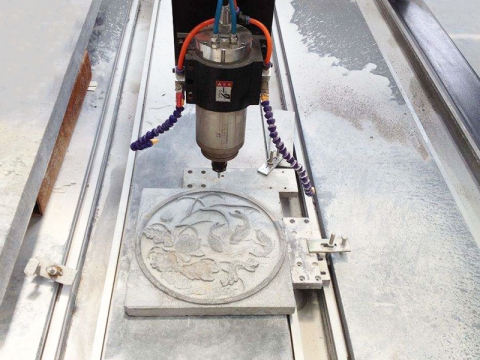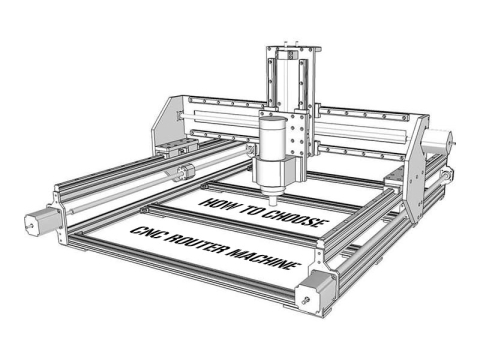
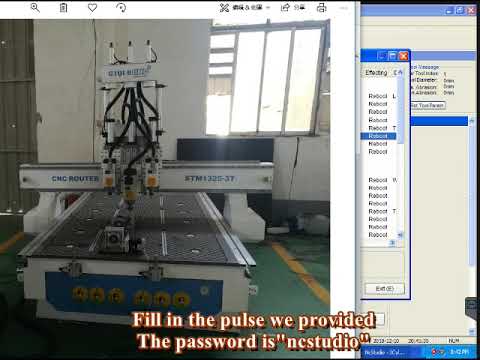
Notkun CNC-fræsivéla hefur alltaf verið áhyggjuefni fyrir marga væntanlega viðskiptavini, því að öllum finnst það vera erfitt að nota þessa tegund af nákvæmum CNC-búnaði með sjálfvirkri vinnslu til að ná fram einstakri leturgröftunaráhrifum. Margir draga sig í hlé áður en þeir skilja og læra, óttast að þeir geti ekki lært. Reyndar er þetta mjög flókin og fyrirferðarmikil notkun CNC-fræsivéla. Svo lengi sem þú lærir þetta af hjartanu er það auðvelt og ekkert erfitt að læra. Hér kynnum við notkunarskrefin á CNC-fræsivélinni í smáatriðum til viðmiðunar.
Skref fyrir notkun CNC leiðara
1. Stígvél
Áður en kerfið er ræst skal fyrst ganga úr skugga um að allar tengingar milli vélarinnar og tölvunnar séu í lagi og síðan kveikja á aflgjafa vélarinnar og tölvunnar. Eftir að kerfið er ræst skal ræsa Ncstudio CNC kerfið.
2. Vélræn endurstilling (valfrjálst)
Þessi hluti fjallar eingöngu um vélbúnaðinn sem hefur það hlutverk að snúa aftur til uppruna vélarinnar og efnið í þessum hluta fjallar um hann. Vinsamlegast vísið til handbókar vélarinnar.
Ef vélin styður aðgerðina að fara aftur í vélrænan upphafspunkt, veldu valmyndina "Til baka í vélrænan upphafspunkt". Vélin mun sjálfkrafa fara aftur í vélrænan upphafspunkt og leiðrétta kerfishnitakerfið.
Í sumum tilfellum, eins og eftir síðustu eðlilegu lokun, endurræsingu og áframhaldandi síðustu aðgerð, þarf notandinn ekki að framkvæma vélræna endurstillingu. Vegna þess að NCStudio kerfið vistar núverandi hnitupplýsingar þegar það hættir eðlilega.
Að auki, ef notandinn staðfestir að núverandi staðsetning sé rétt, gæti þessi aðgerð ekki verið framkvæmd.
3. Hlaða inn CNC skrám
Áður en vinnsla fer fram þarf notandinn almennt að hlaða inn nauðsynlegum CNC skrám, annars verða sumar aðgerðir sem tengjast sjálfvirkri vinnslu ógildar.
Veldu valmyndina "Opna (F)|Opna (O)...". Venjulegur gluggi fyrir skráarstjórnun í Windows birtist þar sem þú getur valið drif, slóð og skráarnafn þar sem skráin sem á að opna er staðsett.
Eftir að smellt er á „Opna“ hnappinn er skráin hlaðin inn í kerfið. Nú getur notandinn ýtt á F2 takkann til að skipta yfir í „Skrá“ gluggann til að skoða núverandi CNC skrá.
4. Handvirk notkun
Sýna handvirka notkunarviðmót
Veldu valmyndaratriðið "Skoða (V)|Sýna handvirkt viðmót (M)". Birtingarglugginn mun birta viðmót fyrir handvirka notkun. Í gegnum þetta viðmót er hægt að stjórna vélinni handvirkt.
Færa handvirkt
Hægt er að færa vélina handvirkt með samsvarandi tökkum á talnalyklaborði tölvunnar. Ljósið NUMLOCK á litla lyklaborðinu ætti að vera kveikt á þessum tímapunkti.
Samsvarandi lyklar eru:
6 - Jákvæð stefna X-áss
4 - Neikvæð stefna X-áss
8 - Jákvæð stefna Y-áss
2 - Y-ás neikvæð stefna
9 - Jákvæð stefna Z-áss
1 - Neikvæð stefna Z-áss
Hægt er að sameina þessa takka með CTRL til að framkvæma handvirka háhraða hreyfingu vélarinnar.
Auka/minna dýpt
Notaðu +/- takkana á takkaborðinu ásamt talnatökkunum til að auka og minnka dýptina fljótt.
5. Ákvarða uppruna vinnustykkisins
Uppruni X, Y og Z hnitanna í vinnsluforritinu er uppruna vinnsluhlutans. Áður en afgreitt er, þurfum við að tengja stöðuna við raunverulega stöðu. Skrefin eru:
Færið vélina X og Y handvirkt í æskilegan upphafspunkt á vinnustykkinu, veljið valmyndina "Setjið núverandi punkt sem upphafspunkt vinnustykkis" eða hreinsið hnitagildi núverandi staðsetningar í hnitaglugganum, þannig að núverandi staðsetning verði notuð þegar vinnsluforritið er keyrt. Staðsetningin er upphafspunktur vinnslunnar.
Með ofangreindum skrefum hefur verið lokið við að stilla upphafspunkt vinnustykkisins á X- og Y-ásunum, en stilling upphafspunkts vinnustykkisins á Z-ásnum krefst nákvæmari aðgerða. Þetta kerfi vinnur með vélbúnaði vélarinnar til að veita stillingaraðgerð fyrir Z-ásinn.
Veldu aðgerðina "Aðgerð (O)|Sjálfvirk verkfærastilling (E)..." til að ljúka sjálfvirkri verkfærastillingu, sjá XXX.
Eftir ofangreind tvö skref hefur uppruni vinnustykkisins verið ákvarðaður.
6. Framkvæma sjálfvirka vinnslu
Sjálfvirk vinnsla þýðir að vélbúnaður vinnur sjálfkrafa í samræmi við valið vinnsluforrit.
Hefja sjálfvirka vinnslu
Veldu valmyndaratriðið "Aðgerð (O)|Byrja eða Halda áfram (S)" og vélin mun sjálfkrafa hefja sjálfvirka vinnsluferlið frá fyrstu setningu vinnsluforritsins.
Vélstöðvun
Í sjálfvirkri vinnslu, ef aðgerð vinnsluforritsins er stöðvuð og valmyndaratriðið "Aðgerð (O)|Stöðva (O)" er valið, mun vélin hætta vinnslu eftir að núverandi vinnslu yfirlýsingar er lokið og fara í "biðstöðu". Þessi aðferð er aðferð til að láta kerfið stöðvast nákvæmlega og skipulega og er einnig ráðlögð aðferð.
Athugið: Þegar aðgerðin fyrir háhraðatengingu með jöfnum hraða er virk, stöðvast kerfið þegar tengihraðinn er núll.
Vélstöðvun
Í neyðartilvikum, í sjálfvirkri vinnslu, skal velja valmyndaratriðið "Aðgerð (O)|Neyðarstöðvun (B)" og vélin mun stöðva vinnsluna samstundis. Ef þú vilt endurræsa vinnsluna verður þú fyrst að velja valmyndina "Aðgerð (O)|Neyðarstöðvun" (R)" og síðan velja valmyndina "Stjórnun (O)|Start eða Halda áfram (S)", vélin mun endurræsa sjálfvirka vinnsluferlið frá fyrstu setningu vinnsluforritsins, annars mun vélin ekki virka.
Vélarpása
Ef þú þarft að gera hlé á vinnslunni meðan á sjálfvirkri vinnslu stendur, veldu þá valmyndaratriðið "Aðgerð (O) | Hlé (P)" og vélin mun hætta vinnslunni eftir að núverandi vinnsluskipun hefur verið keyrð. Ef þú vilt halda áfram að keyra vinnsluforritið skaltu einfaldlega velja valmyndaratriðið "Aðgerð (O) | Byrja eða Halda áfram (S)".
Sleppa keyrslu forrits Veldu valmyndaratriðið "Ítarleg ræsing (A)" og gluggi birtist þar sem þú ert beðinn um að keyra frá fyrstu setningu forritsins til enda þess. Ef þú slærð inn setningarnúmerið skaltu smella á "Start" takkann, vélin mun aðeins framkvæma ákveðna setningu í forritinu í samræmi við kröfur þínar. En það verður að vera til staðar númer á hluta áður en þessi forritskipun er framkvæmd.
7. Bein staðsetningarvirkni
Ef þú vilt oft staðsetja ákveðinn punkt fljótt geturðu prófað aðgerðina „bein staðsetning“.
Flýtileiðin til að fara í aðgerðina „bein staðsetning“ er F5 og flýtileiðin til að hætta í aðgerðinni „bein staðsetning“ er Esc.
Sláðu inn + táknið fyrir framan X í glugganum "Bein staðsetningaraðgerð" til að fá stigvaxandi inntak.
Sláðu inn * fyrir framan X í glugganum „Bein staðsetningaraðgerð“ til að framkvæma vélræna hnitstaðsetningu.
Sláðu inn @-táknið fyrir framan X-ið í glugganum „Bein staðsetningaraðgerð“ til að virkja aðgerðina að leiðrétta uppruna vinnustykkisins (þar með talið að auka dýptina).
8. Lokaðu
Eftir að forritið er unnið skal slökkva á vélinni og tölvunni. Ef nauðsyn krefur skal slökkva á aðalrafmagninu til að tryggja virkni.
Varúðarráðstafanir meðan á notkun stendur
Þar sem Windows er stýrikerfi sem notar tímaskiptingu er almennt hægt að framkvæma önnur verkefni (eins og að breyta vinnsluforritum) á tölvunni meðan á sjálfvirkri vinnslu stendur, en það eru tvö atriði sem vert er að hafa í huga:
1. Windows forrit taka mikið minni, þannig að það er ekki auðvelt að opna of marga glugga í einu, almennt fer það eftir stærð minnis tölvunnar.
2. Sum forrit eru hugsanlega ekki stöðug, eins og sum leikjaforrit, VCD spilarar o.s.frv., sem geta notað kerfisauðlindir ótakmarkað meðan á notkun stendur, svo sem minni, tímasneiðar örgjörvans o.s.frv., sem getur að lokum leitt til þess að tölvan frýs. Þess vegna skaltu ekki ræsa þessi forrit meðan á vinnslu stendur til að forðast óvæntar truflanir vegna tölvuhruns.
fyrir Aftur til uppruna vélarinnar
Þegar vélin er snúið aftur til upprunastaðar geta mismunandi ferli átt sér stað eftir kröfum mismunandi kerfa. Í kerfi með miklar nákvæmniskröfur er loka kvörðunarferlið tiltölulega hægt vegna mikilla nákvæmniskrafna. Á þessum tímapunkti skal fylgjast með stöðuglugganum í CNC-vélinni og bíða eftir að kerfið fari í biðstöðu áður en vélin er snúið aftur til upprunastaðar, annars klárast vélin ekki eðlilega og verður hætt við.
Afleiðingar þess að vera tilbúinn í stöðvun á meðan á ferlinu stendur að snúa aftur til uppruna vélarinnar:
1. Viðvörunarstaða hafnar birtist oft vegna þess að nýja fjöldi takmörkunar (vélrænn uppruni) er ekki horfinn;
2. Ónákvæm staðsetning, kvörðunarvirknin við að fara aftur í uppruna vélarinnar er gervilega eyðilögð;
3. Mjúka takmörkunin virkar ekki: Þar sem ferlið við að snúa aftur til uppruna vélarinnar er ekki lokið er kerfið ógilt á þessum tímapunkti. Mjúka takmörkunaraðgerðin virkar aðeins eftir að ferlið við að snúa aftur til uppruna vélarinnar er lokið.