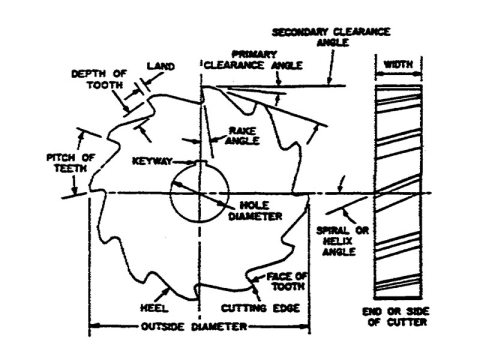
CNC-fræsari er tölvustýrður búnaður þar sem verkfæraleiðir eru stýrðar með tölvu. Hann er notaður til að vinna úr ýmsum efnum, þar á meðal tré, áli, steini, plasti, samsettum efnum og froðu. CNC-fræsari notar 3 ása CNC-borvél til að fjarlægja efni úr lager til að móta hluta. 3 ása þýðir að CNC-verkfærið getur hreyfst samtímis í allar 3 áttir X-, Y- og Z-ássins.
Byrjum á að læra grunnfærni í notkun CNC leiðarvélar fyrir byrjendur.
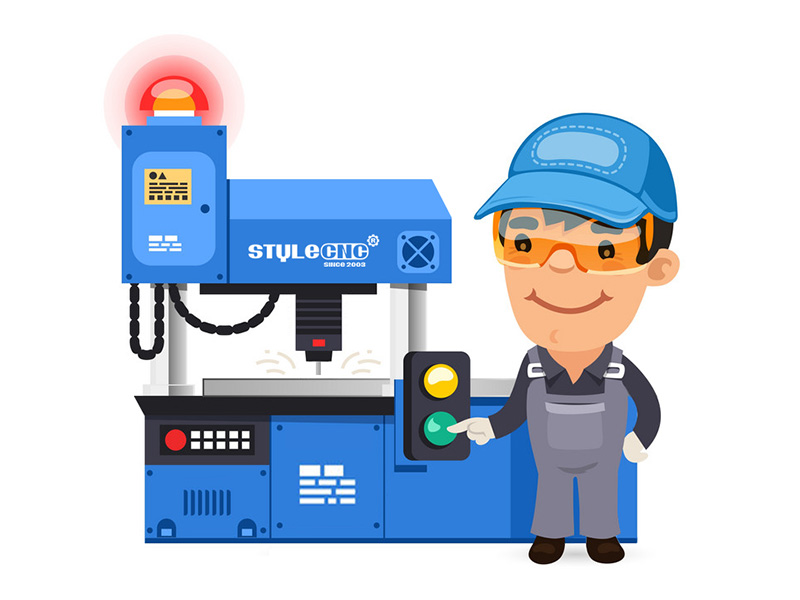
Skref 1. Ræsing CNC leiðarvélarinnar
Það eru nokkrir þættir sem þarf að tengja saman áður en við getum byrjað:
1. Kveikið á CNC stjórnkassanum nálægt veggnum með því að kveikja/slökkva á snögga hnappinum.
2. Ýttu síðan á græna ræsihnappinn til að ræsa fjarstýringuna.
3. Kveikið á ryksugunni (munið að athuga rykpokana).
4. Ræstu tómarúmsborðið með því að ýta á hvíta hnappinn.
Skref 2: Veldu endafræsara - Inngangur
Það eru fjölmargar mismunandi blaðhnífar til að velja úr þegar unnið er að verkefni á CNC-fræsivél. Fræsbitarnir sem við erum takmörkuð við að nota eru þekktir sem fræsarar og þeir eru í ýmsum stærðum og gerðum. Við gefum stutta innsýn í fræsarar hér. Eftirfarandi eru þeir þættir sem við vonum að þú skiljir að fullu frá því að þú lýkur þessu námskeiði og byrjar á fyrsta verkefni þínu:
1. Fjöldi flauta.
2. Lögun endfræsara: Flat vs. kúluhnef vs. V-bor.
3. Stærðarval.
Skref 3: Veldu endafræsara - flautur
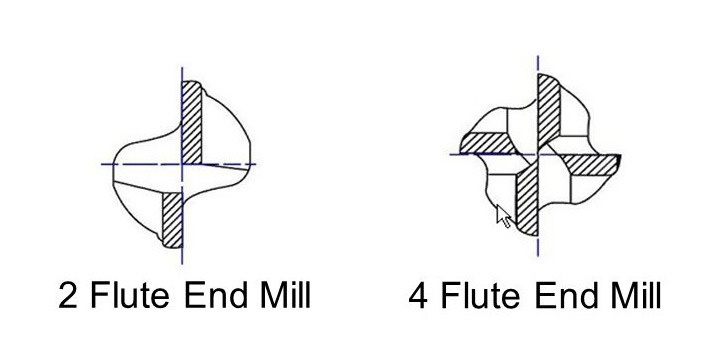
Skoðaðu fyrstu myndina sem fylgir þessu skrefi og sjáðu hvort þú sérð mun á milli þessara tveggja bora. Ef þú sérð ekki muninn, þá hefur CNC-borinn hægra megin fjórar brúnir, en sá vinstra megin hefur aðeins tvær. Þessar brúnir eru kallaðar rifjur og hver þeirra þjónar sínum tilgangi í CNC-verkefni. Hver er munurinn á þeim? Við lýsum muninum á fjögurra rifja og tveggja rifja fræsum sem svipuðum mun á trésög og járnsög. Trésög hefur mun færri og stærri tennur en járnsög - sem gerir hana tilvalda til að saga mýkri efni eins og tré. Jöfnsög hefur fínar tennur þétt saman, sem gerir hana tilvalda til að saga málmrör og önnur hörð efni. Þegar þú ert að leita að réttu fræsunni fyrir verkefnið þitt skaltu bara muna að fjögurra rifja fræsar eru notaðar fyrir harðari efni (t.d. ál, mahogní, plast, teak o.s.frv.) og tveggja rifja fræsar eru notaðar fyrir mýkri efni (t.d. MDF, krossviður, sedrusviður o.s.frv.).
Skref 4: Veldu endafræsara - Form
Fyrir utan fjölda flauta eru endafræsar til í ýmsum stærðum og gerðum.
Flat (einnig þekkt sem endfræsari): Takið eftir flata sniðinu á enda skaftsins. Þetta flata snið gerir þessa endfræsara tilvalda til að skera hreinar sniðskurðir, skera vasa eða bora göt.
Kúlnef: Takið eftir ávölum toppi á enda flautanna. Þessi lögun gerir þetta blað tilvalið fyrir 3D Aðeins yfirborðsskurður. Þessi tegund af blað hentar ekki til að skera snið.
V-biti: Takið eftir oddhvössum oddinum á fræsinum. Þessi lögun gerir þetta blað tilvalið fyrir útskurð. Orð eru sérstaklega auðveld með þessum fræsi.
Dularfullir bitar: Kannski þegar þú varst að leita að hlutum í skápnum fyrir „fræsara“ rakst þú á áhugaverða hluti sem eru ekki á listanum hér. Sama hversu áhugaverður eða fullkominn fyrir verkið þitt sá CNC-fræsari kann að virðast.
NOTIÐ EKKI ÓFLOKKAÐAR BORA ÁN ÞESS AÐ RÁÐFÆRA FYRST VIÐ VERKSTJÓRA EÐA CNC-FRÉSMAÐA.
Skref 5: Skiptu um blað eða endafræsara
Ef fræsarinn sem þú vilt er þegar í CNC vélinni þegar þú nálgast hann, þá skaltu bara athuga hvort hann sé þéttur samkvæmt eftirfarandi leiðbeiningum:
1. Settu fjarstýringuna í festinguna og vertu viss um að ýta ekki á ræsihnappinn á spindlinum á meðan þessu ferli stendur.
2. Taktu tvo skiptilykla af CNC-fræsiborðinu og losaðu spennhylkið varlega frá spindlinum - gætið að hnúunum.
3. Fyrst skal fjarlægja bita af spennhylkinu og setja gömlu endfræsarann í verkfærakistuna áður en þessum hlutum er skipt út.
4. Setjið nýju fræsarann nógu hátt inn í spennhylkið til að grípa umtalsverðan hluta af skaftinu - nýja fræsarinn getur (en þarf ekki) staðið út úr aftan á spennhylkinu þegar hann er rétt settur. Fyrir minni fræsar, ýtið fræsarann inn í spennhylkið um það bil 2mm frá upphafi helixsins.
5. Herðið mötuna/spennhylkið/endfræsina aftur í spindilinn - herðið ekki of mikið.
Skref 6: Setjið vinnustykkið á borð
• Þegar þú ert að skipuleggja að skera plötuna þína er mikilvægt að athuga hvort öll fjögur lofttæmissvæðin (undir MDF-plötunni) séu til staðar. Ef gúmmírendur eru settar meðfram brúnum svæðanna, þá er styrkur lofttæmisins ákvarðaður af því hversu mikill loftþrýstingur virkar til að halda vinnustykkjunum niðri.
Minna lofttæmi, minni þrýstingur.
• Ef þú ert að vinna með litla plötu og hún fyllir ekki allt lofttæmissvæðið geturðu notað plasttappa og sett styttri gúmmírönd í raufarnar til að þrengja þær.
• Þá seturðu MDF plötuna aftur á sogborðið og ert tilbúinn að setja þína eigin disk ofan á og velja þau sogsvæði sem þú vilt nota og ýta á hvíta hnappinn til að virkja sogið.
Skref 7: Setja upp X og Y ás
Nú þarftu að stilla hvern ás á núll. Oddur fræsingarbitsins ætti að vera staðsettur yfir yfirborð efnisins vinstra megin að aftan, og þegar þú ert ánægð(ur) með nýja núllpunktinn ýtirðu á [XY=0] og [OK].
Skref 8: Setja upp Z-ásinn
Það eru tvær mismunandi leiðir til að stilla Z-ásinn:
Pappírsaðferð
Finndu venjulegt A4 blað og settu það á milli hlutarins og bitsins, færðu Z-ið varlega niður á blaðið og þegar þú ert kominn/komin... 5mm Skiptið úr efri hluta blaðsins yfir í skrefahreyfingu með því að ýta á [~] og þið getið nú örugglega fært ykkur nær þannig að oddurinn snerti yfirborð pappírsins þegar þið færið hann á milli. Ýtið síðan á [Shift] + [XY=0] og [OK] og núllið er nákvæmlega 0.100mm yfir yfirborðið núna.
Aðferð verkfæraskynjara
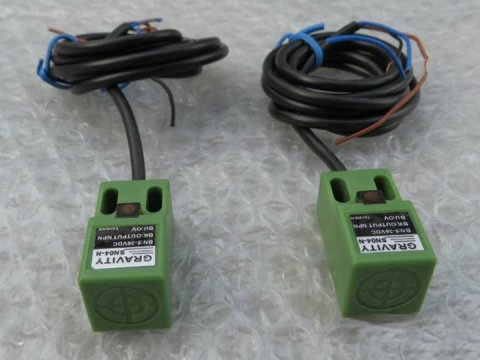
Settu verkfæraskynjarann undir fræsiborðið efst á þeim hluta sem þú ætlar að skera í og færðu oddinn á borðinu niður þannig að það sé 8-10mm Hættu við skynjaraplötuna og ýttu á [Shift] + [~] og tólið mun sjálfkrafa færast niður og stilla núllpunktinn fyrir þig.
*MIKILVÆGT
Þegar skipt er um bita á milli fræsingaraðgerða þarf að endurstilla z-núllhnitin. Ekki endurstilla X- og Y-hnitin.
Skref 9: Hlaða inn skrá
Þú ert nú tilbúinn/tilbúin til að hlaða hönnunarskránni þinni úr CAD/CAM hugbúnaði inn í CNC stjórnkassann með því að nota USB-lykil.
Leiðbeiningar:
• Settu glampilykilinn í lesarann.
• Bíddu eftir skilaboðum um að USB-lesning hafi borist.
• Ýttu á [ Í lagi ].
• Finndu skrána þína með því að skruna ▲▼◄► í gegnum USB-bókasafnið.
• Ýttu á [OK] til að hlaða upp og [1] til að staðfesta.
• Settu á þig heyrnarhlífar og hlífðargleraugu.
• Nú er hægt að ýta á ræsingu [ ► ].
Skref 10: Öryggisleiðbeiningar
• Notið alltaf augn- og eyravernd. Verslunin mun útvega ykkur bæði hlífðargleraugu og eyrnatappa.
• Haldið borðinu hreinu og lausu við verkfæri og laus efni.
• Skiljið aldrei leiðina eftir án eftirlits. Ef þið þurfið að fara, vinsamlegast biðjið einhvern um að fylgjast með henni fyrir ykkur eða gerið hlé á verkinu.
• Aldrei skal halla sér að borðinu eða hvíla hendur eða fætur á vélinni á meðan hún er í gangi.
• Reynið ekki að gera breytingar eða færa efnið til á meðan vélin er í gangi.
• Notið ryksuguna eða ryksuguna á meðan CNC-vélin er í gangi.